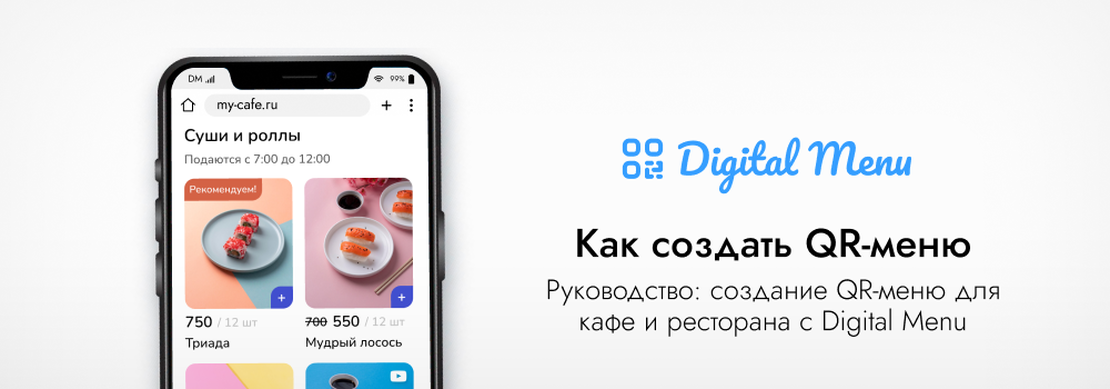
Как создать QR-меню для кафе и ресторана за 30 минут
- Digital Menu
- Настройка меню
- 18 апреля 2026 г.
1. Введение.
Что такое QR‑меню
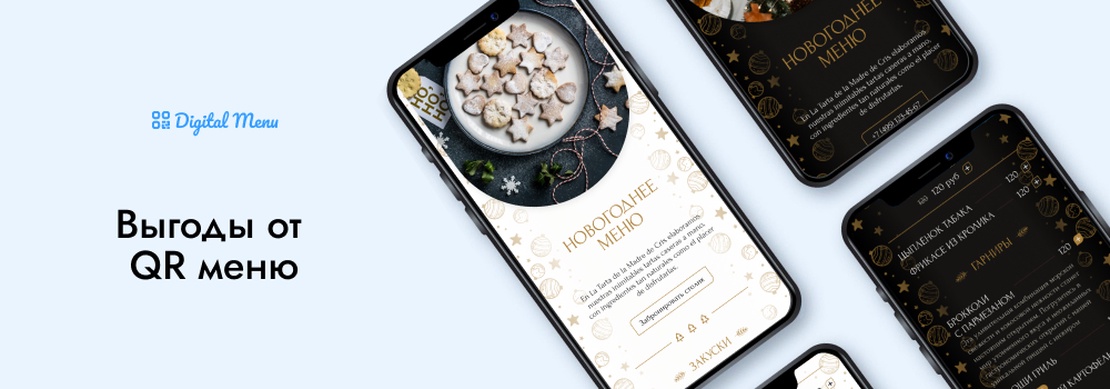
QR‑меню - это цифровой вариант вашего традиционного меню. Гости сканируют QR‑код с телефона и переходят на веб‑страницу, где видят блюда, могут заказать и оплатить. По данным специалистов, цифровые меню помогают быстро обновлять позиции без повторной печати и минимизируют ошибки при заказах. QR‑меню сокращает контакт между персоналом и гостями и даёт клиентам ощущение безопасности.
Какие задачи решает Digital Menu
Сервис Digital Menu позволяет кафе, ресторанам и отелям самостоятельно запустить онлайн‑меню и получать заказы через QR‑код. Вы экономите на печати и обновлении бумажных меню, потому что цены, описания и акции можно изменить в два клика. Клиенты видят актуальный ассортимент, а вы получаете удобный инструмент для анализа продаж и продвижения.
2. Создание QR меню
Шаг 1. Вход в личный кабинет
Перейдите на сайт Digital Menu (lk.digital‑menu.ru) и нажмите «Вход». На странице авторизации можно зайти с помощью электронной почты или социальных сервисов Google и Яндекс. Если у вас ещё нет аккаунта, выберите «Регистрация» и заполните короткую форму - это займёт пару минут. После входа вы попадёте в личный кабинет.
Шаг 2. Создание нового меню
В разделе «Главная» вы увидите приветствие и список ваших меню. Нажмите кнопку «Создать меню». Откроется окно, где нужно задать внутреннее название меню (например, «Основное», «Бар» или название заведения). Это название видно только вам, гости его не увидят. Далее выберите тип создания:
- Сделать копию демонстрационного меню - сервис сразу заполнит меню примерными разделами и блюдами. Отличный вариант, если вы хотите увидеть, как всё устроено, и быстро настроить свой вариант.
- Создать пустое меню - начиная с нуля, вы будете добавлять категории и блюда вручную.
- Предварительно создать категории - выберите этот пункт, если у вас уже есть список разделов и вы хотите добавить их сразу.
После выбора нажмите «Создать меню».
3. Заполнение QR меню
После создания меню вы попадёте в редактор. Слева располагается навигация, а справа - предпросмотр меню на смартфоне. Работать удобно: все изменения в реальном времени отображаются в предпросмотре.
Добавление разделов
Категории (разделы) помогают структурировать меню. Чтобы создать новый раздел:
- Нажмите «Добавить раздел» или выберите пункт «Настроить раздел» напротив существующей категории.
- Введите название раздела («Кофе», «Горячие блюда», «Десерты» и т. д.).
- При необходимости добавьте описание (например, «Каждая чашка - путешествие по миру вкусов»).
- В настройках раздела вы можете выбрать, как отображать позиции: списком (без фото), карточками во всю ширину или карточками в пол‑экрана. Также можно поменять порядок разделов, настроить размер фотографий, скрыть или удалить раздел.
Совет: начинайте с основных категорий и добавляйте новые по мере необходимости. Понятная структура облегчает гостям поиск блюд.
Добавление блюд
Чтобы добавить новое блюдо:
- Нажмите кнопку «+ Добавить блюдо» в нужном разделе.
- Введите название. Если вы скопировали демо‑меню, просто переименуйте существующие блюда: кликните по названию и введите свой вариант.
- Кратко опишите блюдо: ингредиенты, способ приготовления или интересный факт. Гостям приятно читать живые описания.
- Задайте цены. В Digital Menu можно указать несколько вариантов (например, объём 250 мл и 350 мл) с разными ценами - это удобно для напитков и блюд с опциями.
- Выберите или загрузите фотографию/видео. Качественные изображения повышают интерес и увеличивают заказы. Можно выбрать из загруженных ранее или загрузить новый файл.
- При желании добавьте лейбл - «Популярное», «Хит» или создайте собственный. Такие метки привлекают внимание и помогают продвигать позиции.
Чтобы отредактировать блюдо, нажмите на три точки рядом с его названием и выберите «Расширенный редактор». В нём вы сможете изменить все детали: загрузить фото или видео, добавить варианты веса/объёма, указать калории, белки, жиры и углеводы, а также выбрать тип карточки (полноэкранная, широкая или в виде строки). Здесь же можно указать скрытую заметку для персонала.
Совет: старайтесь заполнять всё максимально подробно. Полные описания и качественные фотографии делают меню привлекательнее и стимулируют продажи.
4. Как настроить карточку блюда в меню
Каждая позиция может иметь разные параметры отображения и цены.
Рассмотрим основные настройки:
Цены и варианты
В блоке «Цены» добавьте варианты подачи. Например, кофе можно предложить в объёмах 250 мл и 350 мл с разной стоимостью. Чтобы добавить вариант, нажмите «Добавить вариант блюда с другой ценой / выходом» и укажите объём и цену. Вы также можете указать старую цену - это удобно для акций.
Вес/объём
Для блюд, где важен вес (например, салаты или стейки), укажите выход в граммах. Это поможет гостям понимать размер порции.
Фотографии и видео
Визуальный контент стимулирует аппетит. В расширенном редакторе нажмите «Загрузить» и выберите фото или короткое видео. Сервис поддерживает несколько файлов: например, изображение блюда и видео с подачей. Если хотите скрыть фото, выберите режим отображения «строкой (без фото)» - тогда позиция будет отображаться списком.
Режимы отображения карточек
У каждой позиции есть три варианта отображения:
- Во всю ширину - крупная карточка с фото, подходит для фирменных блюд.
- В пол‑экрана - две карточки на строку.
- Списком (без фото) - компактный вид для длинных списков.
Выберите подходящий режим в меню «Отображение карточки блюда» (три точки рядом с блюдом). Вы можете менять вид в любое время.
5. Дополнительные возможности QR меню
Акции и выделение блюд
Привлеките внимание к спецпредложениям, добавив лейблы («Хит», «Новинка», «Скидка»). В расширенном редакторе выберите подходящую метку или создайте свою. Также можно указать старую цену - сервис покажет её зачёркнутой, что увеличивает ценность предложения.
Текстовые блоки
Digital Menu позволяет вставлять текстовые блоки. Используйте их, чтобы рассказать о вашем кафе («О нас»), объявить об акциях или дать инструкции (например, где находится бар). Текстовые блоки помогают персонализировать меню и не требуют привлечения дизайнера.
Модификаторы
Для блюд с опциями (добавки, степень прожарки, выбор гарнира) используйте модификаторы. В расширенном редакторе можно создать набор опций, указать доплату за каждый и привязать набор к нескольким блюдам. Это упрощает заказ и уменьшает ошибки.
6. Публикация меню
Когда все разделы и блюда заполнены, нажмите «Опубликовать» (кнопка находится в правом верхнем углу редактора). После публикации меню становится доступным по уникальной ссылке и QR‑коду. Не переживайте - вы можете возвращаться и редактировать меню в любой момент: изменения сохраняются моментально, а QR‑код остаётся прежним.
7. QR‑код для меню
Для привлечения гостей используйте QR‑код меню. Откройте раздел «QR‑код» в навигации слева. На странице вы увидите готовый QR‑код и две кнопки:
- Скачать QR‑код для печати - скачайте изображение в высоком качестве для печати и разместите его на столах, на стенах или в лифлетах. Когда гости отсканируют код, они мгновенно попадут в ваше меню.
- Скачать макеты тейбл‑тентов - готовые макеты с вашим QR‑кодом для печати на плотной бумаге. Это поможет красиво оформить столы.
Также можно создать дополнительные QR‑коды с номерами столов - это удобно, если вы принимаете заказы по столам.
8. Заключение и рекомендации
Создать QR‑меню для кафе или ресторана с помощью Digital Menu действительно просто. От регистрации до готового меню с QR‑кодом проходит не более 30 минут - не нужен ни дизайнер, ни разработчик. Цифровые меню сокращают затраты на печать и позволяют обновлять цены и блюда в реальном времени. Они сокращают время ожидания, повышают скорость обслуживания и делают процесс заказа для гостей безопасным и удобным.
Попробуйте создать своё онлайн‑меню для ресторана. Сервис Digital Menu интуитивно понятен даже без технического опыта, а QR‑меню для кафе поможет вам выделиться среди конкурентов. Следуйте шагам из этого руководства, и ваш ресторан сможет принимать заказы в современном формате уже сегодня.
Электронное меню для кафе, ресторанов и отелей
Без разработки и сложной настройки - создайте меню, скачайте QR-код и начните принимать заказы уже сегодня.